前回は、Google Playストアへのリリースで立ちはだかるクローズドテストの「14日間・12人以上のテスター」という壁を、無料アプリ「App Hive」によって相互テストにより解決しよう!というお話をしました。
今回は、実際に私が現在進行形で取り組んでいる「App Hiveの具体的な登録手順と使い方」について解説します。
英語表記のみのアプリなので少しとっつきにくいかもしれませんが、手順さえ分かれば怖くありません。一緒にこの難関を突破しましょう。
App Hiveの利用手順は大きく分けて3ステップ
結論から言うと、やるべきことは以下の流れになります。
- アプリのインストールと初期登録
- グループへの参加とアプリのダウンロード
- 14日間の相互テスト(毎日のルーティン)
それでは、詳しく見ていきましょう。
1. アプリのインストールと初期登録
まずはストアから「App Hive」をインストールし、実行します。
App Hiveの空きのあるグループに参加を申し込みます。
最初に「App HiveのGoogleグループ」への参加を求められるので、指示に従って参加してください。これに参加しないと始まりません。
グループに参加したら必ずそのGoogleグループのURLの登録を自分のアプリに関するグーグルプレイコンソールでテスター登録し、「審査」→「公開」の手順を忘れないようにしてください。
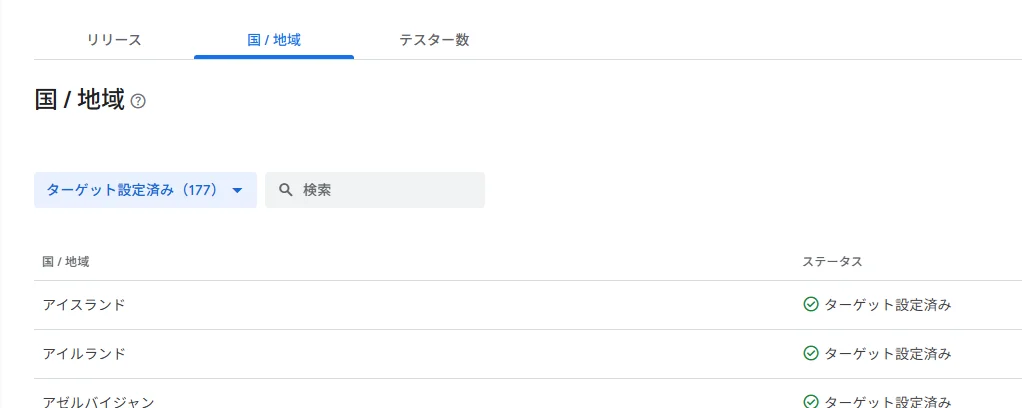
グーグルプレイコンソールでアプリが「国と地域」の設定の部分で全ての国が公開対象になっているか確認してください。
【重要】アプリIDの登録について
次に自分の開発したアプリを登録するのですが、ここで一つ注意点があります。 入力するのはGoogle PlayストアのURLではなく、「アプリのID(パッケージ名)」です。 (例:com.example.myapp のような形式)。アプリのIDはグーグルプレイコンソールでアプリ名の下にあります。
URLを入力してエラーにならないよう気を付けてくださいね。その後、ニックネームなどを入力して進めます。途中で権限の許可を求められたら、「許可」していきましょう。
2. グループ参加とダウンロード合戦
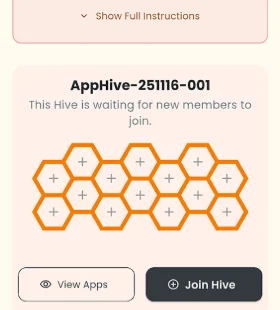
登録が済むと、グループに参加です。ここからが本番です。
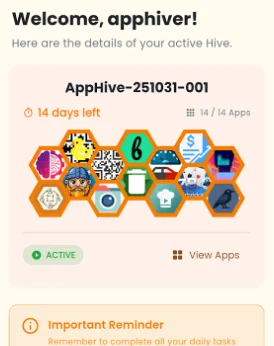
グループに入ったら、まずは同じグループのメンバーのアプリを全てダウンロードしましょう。 自分を含めた14人全員がお互いのアプリをダウンロード完了した時点から、14日間のカウントダウンがスタートします。
ダウンロードできないアプリがある場合
まれに、まだストアに公開されていない、App HiveのGoogleグループがアプリに反映がされていない等の理由でダウンロードできないアプリがあります。 その場合、運営側からその開発者に対して警告がいきます。公開手続きが遅いと、その人はグループから除外されるシステムになっているようです。 焦らず、公開されるのを待ちましょう。
3. 14日間のルーティン:毎日のタスク内容
全員のお互いのダウンロードが完了したら、いよいよ14日間のテスト期間開始です。 やることはシンプルですが、毎日欠かさず行う必要があります。
他者のアプリへのレポート
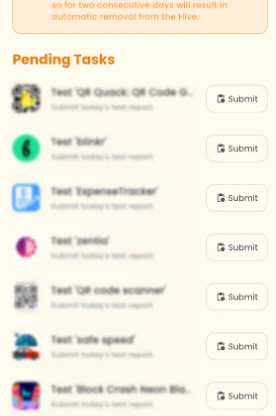
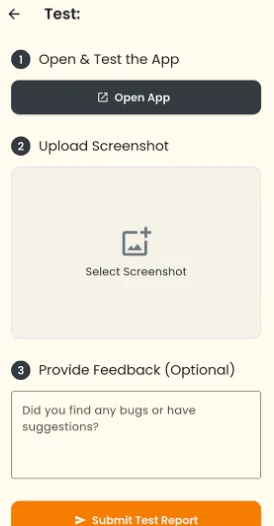
毎日、App Hiveアプリを経由して、全員分のアプリを開きます。 軽く操作をしてテストを行い、「スクリーンショット」を撮ります。これをレポート画面に貼り付けて送信すればOKです。
もし余裕があれば、コメントをつけてフィードバックを送るとより親切ですね。これを14日間、毎日繰り返します。
自分のアプリへの承認(Approve)
ホーム画面を少し下にスクロールすると、レポートすべきアプリと、自分のアプリに対して送られてきたレポートが表示されます。 自分のアプリにレポートが来ていたら、内容を確認して「Approve(承認)」ボタンを押して、どんどん受け入れていきましょう。
失敗しないための2つの注意点
最後に、私が実際に使ってみて「これは気をつけたほうがいい」と感じたポイントを共有します。
① アプリ名は英語表記(または併記)にする
デフォルト言語を日本語にしている場合、海外のテスターには何がなんだか伝わりません。 アプリのタイトルや、使い方の説明部分には英語を併記しておくと親切です。これだけでフィードバックの質や返ってくる確率がぐっと上がります。AI翻訳を使えば簡単です。
② App HiveのGoogleグループ参加後の「公開」忘れに注意!
これが一番怖いです。私はこれで警告を受けました。 GoogleプレイコンソールでApp HiveのGoogleグループ申請を出した後、審査が通ったら必ずPlay Consoleで「公開」ボタンを押すのを忘れないでください。
私は審査に通っただけで安心し、「公開」を押し忘れていました。その結果、メンバーが私のアプリをダウンロードできなくなり、App Hiveから「ダウンロードできないぞ!」と注意が来てしまいました。 そのまま放置するとグループから除外されてしまうので、本当に要注意です。
Google Play Consoleのチェックポイント
- App HiveのGoogleグループに参加し、そのグループのURLをGoogleプレイコンソールに登録しましたか?
- 「国と地域」の設定。アプリの公開対象は全ての国を対象としてください。
- Googleプレイコンソールの左メニューの「公開の概要」ページを見てください。「変更を公開」という青いボタンが表示されていませんか?公開されていないものが残っています。
- 審査が終わっているのにボタンを押していない場合、アプリはずっと「公開待ち」のままです。「公開」をお忘れなく。
まとめ:一丸となってやり抜こう
私もまだ道半ばですが、グループの皆もそれぞれのアプリをリリースするために必死です。 言葉は違えど、志は同じ。グループ一丸となって、この14日間をやり抜きたいと思います。
また無事にリリースできたら、このブログで報告させていただきます!