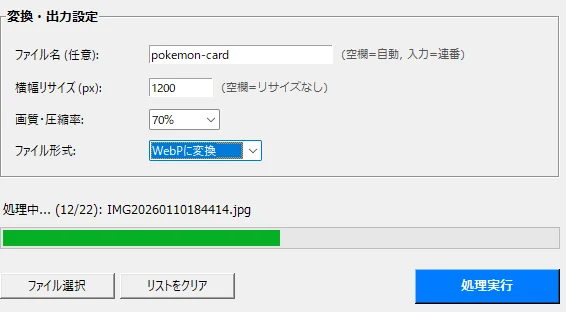
こんにちは、以前このブログで「WordPress用の画像をWebP(ウェッピー)形式に変換するプラグイン」を作ったお話をしたかと思います。 あれはあれで便利だったのですが、今回はさらに使い勝手を良くするために、Windows用のデスクトップアプリを開発しました。ダウンロードできるようにもしてますのでお役に立ててください。
ホームページ制作やブログを書いていると、画像の処理って意外と手間がかかりますよね。 ファイル名を変更して、サイズを小さくして、WebPに変換して……という地味な作業は大嫌いです。元から適切なファイル名であれば何も問題ないのですが、現実はそうはいきません。
これを全部まとめて自動でやってくれるツールが欲しくて、自分で作ってしまいました。 今回はその自作ツールの紹介と、使い方の解説です。
画像軽量化・WebP変換アプリ「Renamer App」の主な機能
今回制作したアプリは、私が普段のホームページ制作業務で「あったらいいな」と思っていた機能を詰め込んでいます。 主な機能は以下の通りです。
1. 画像のWebP変換と圧縮
最近のWebサイトでは標準になりつつあるWebP形式への変換が可能です。もちろん、同時に画像の容量を圧縮して軽量化も行います。これだけでサイトの表示速度改善に役立ちます。
2. ファイル名の一括変更(クリーニング)機能
ここが個人的に一番こだわったポイントです。 ホームページ制作において、画像ファイル名に「大文字」や「スペース」が入っているのはあまり良くありません。サーバーにアップした時にエラーの原因になったりするからです。
このアプリでは以下の処理を自動で行います。
- 大文字を小文字に変換(名前の一括変更を使わなかった場合)
- スペースを削除(名前の一括変更を使わなかった場合)
- 名前の一括変更
さらに、Windows標準の機能でファイル名を一括変換すると「image (1).jpg」のようにカッコがつきますよね。Web制作ではこのカッコもあまり好ましくないです。 そこで、このアプリでは連番を「image-1.jpg」のようにハイフン区切りになるように調整しました。これでファイルの設定時も楽になります。
3. 画像のリサイズ(幅変更)機能
巨大なサイズの写真をそのまま使うと重くなるので、指定した幅にリサイズする機能もつけています。
アプリの使い方
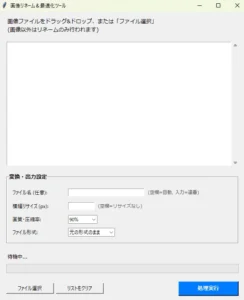
使い方は極力シンプルにしました。誰でも直感的に操作できると思います。
- 記事下部にある添付のzipファイルをダウンロードしてください。
- ダウンロードしたファイルを右クリックして「すべて展開」を選びます。
- 展開されたフォルダの中にある**「renamer_app.exe」**をダブルクリックして起動します。
具体的な操作手順
アプリが起動したら、以下の手順で変換を行います。
- ファイルの読み込み 変換したい画像ファイルをアプリの画面にドラッグ&ドロップしてください。もしくは、アプリ上のメニューからファイルを選択して開くことも可能です。
- 設定の選択 画面上の設定項目から、やりたい処理を選びます。
- ファイル名一括変更機能を使うか?
- 画像幅(リサイズ)変更機能を使うか?
- WebP変換をするか? ※選択しなかった項目は、元の状態がそのまま維持されます。
- 実行 設定が終わったら実行ボタンを押すだけです。
実行すると、元の画像ファイルがある場所に新しいフォルダが自動生成され、その中に変換後のファイルが保存されます。 元の画像データはそのまま残りますので、万が一失敗しても安心してください。
↓ ダウンロードファイルはこちら ↓
renamer_app-2.zip
※内容は何も問題ないのですが、外部のファイルということでダウンロードの際、セキュリティ上の注意の案内が出ることがあるようです。
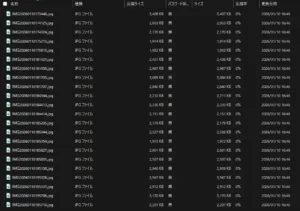
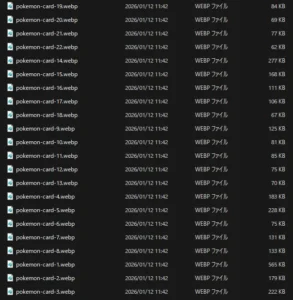
今後のHP制作業務と開発について
私自身、このアプリのおかげで画像の準備作業がかなり短縮できそうです。 特にファイル名の「カッコ」を「ハイフン」にする手間がなくなったのが地味に嬉しいところ。
私は元々飽き性で、Youtubeのセガサターンチャンネル以外はなかなか続かない性格だったのですが、こうしてWebやシステムの仕事に携わるようになってからは、ツール作りが楽しくて仕方ありません。
今回ご紹介したアプリは、私のアイデアの掃き溜めから生まれたものですが、もしよろしければ使ってみてください。
今後も何か新しいツールを作った際は、皆様のお役に立つものも、そうでないマニアックなものも(笑)、このブログでご紹介していきたいと思います。 のんびりとお付き合いいただければ幸いです。